
In diesem Ratgeber zeige ich dir übersichtlich, welche drahtlosen Optionen es gibt. Du bekommst einfache Erklärungen zu HDMI ARC/eARC, Bluetooth, optischem Ausgang und Wi-Fi»-basierten Lösungen. Ich nenne die jeweiligen Vor- und Nachteile. Dabei gehe ich auf typische Probleme ein wie Latenz, Kompatibilität und Klangqualität. Du findest praktische Entscheidungshilfen, damit du die passende Verbindung für dein Setup auswählst. Außerdem gibt es leicht verständliche Schritt-für-Schritt-Anleitungen zum Einrichten. Am Ende weißt du, welche Lösung für dich sinnvoll ist und wie du sie schnell in Betrieb nimmst.
Bleib dran. Die folgenden Abschnitte führen dich Schritt für Schritt durch die Optionen und helfen dir, die richtige Wahl zu treffen.
Vergleich: drahtlose Verbindungsmöglichkeiten
Wenn du eine Soundbar drahtlos verbinden willst, gibt es mehrere technisch unterschiedliche Wege. Jeder Weg hat Vor- und Nachteile bei Qualität, Latenz und Einrichtung. In den folgenden Abschnitten findest du die wichtigsten Optionen im Überblick.
Die Tabelle zeigt praktische Unterschiede zwischen Bluetooth, WLAN-Streaming (AirPlay, Chromecast) und proprietären Funklösungen wie WiSA. So siehst du auf einen Blick, welche Lösung für dein Szenario passt.
| Verbindungstyp | Reichweite / Latenz | Klangqualität | Einrichtung | Kompatibilität | Typische Einsatzszenarien |
|---|---|---|---|---|---|
| Bluetooth | Kurz (ca. 5–10 m). Latenz variabel, oft 100–300 ms; mit aptX Low Latency deutlich geringer. | Solide für TV-Ton, aber komprimiert. Codec beeinflusst Qualität. | Sehr einfach. Pairing direkt zwischen TV und Soundbar. | Weit verbreitet. Beide Geräte müssen Bluetooth unterstützen. | Schnelle Verbindung, mobiles Streaming, unkomplizierte Setups. |
| WLAN-Streaming (AirPlay, Chromecast) |
Raumweit über Heimnetzwerk. Latenz meist moderat, besser als Bluetooth. | Sehr gut. Höhere Bandbreite ermöglicht bessere Auflösung und stabileren Stream. | Einrichtung über WLAN und App oder TV-Menü. Anmeldung im gleichen Netzwerk nötig. | Gute Unterstützung bei modernen TVs und Soundbars. AirPlay für Apple, Chromecast für Google-Ökosystem. | Multiroom, Streaming von mobilen Geräten, kabellose TV-Verbindung im selben Netzwerk. |
| Proprietäre Funklösungen / WiSA | Zielgerichtet für Heimkino. Reichweite typischerweise Raumgröße. Sehr geringe Latenz. | Sehr hohe Audioqualität. WiSA unterstützt Mehrkanal in hoher Auflösung. | Meist Plug-and-play mit Sender-Modul. Herstellerabhängig, aber oft einfach. | Weniger verbreitet als Bluetooth/WLAN. Geräte müssen WiSA oder Herstellerstandard unterstützen. | Wireless Surround-Setups, hochwertige Mehrkanal-Lösungen ohne Kabel zu den Lautsprechern. |
Fazit
Bluetooth ist simpel und praktisch, aber nicht die beste Wahl für verzögerungsfreie Video-Synchronität. WLAN-basierte Lösungen bieten bessere Qualität und Multiroom-Optionen. Für echtes kabelloses Mehrkanal-Heimkino lohnt sich eine Lösung wie WiSA oder herstellerspezifische Funkverbindungen.
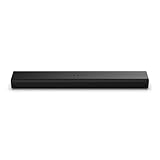


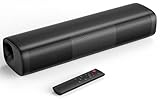

Schritt-für-Schritt: Soundbar drahtlos verbinden
Bluetooth-Pairing
- Soundbar einschalten Schalte die Soundbar ein und aktiviere den Bluetooth-Modus. Viele Geräte zeigen einen Hinweis oder eine LED an.
- Pairing-Modus aktivieren Versetze die Soundbar in den Pairing-Modus. Bei manchen Modellen musst du eine Taste gedrückt halten. Schau kurz ins Handbuch, wenn unklar ist, welche Taste.
- Bluetooth im TV aktivieren Öffne die Bluetooth-Einstellungen des Fernsehers und starte die Suche nach Geräten.
- Gerät auswählen und koppeln Wähle die Soundbar aus der Liste. Bestätige die Verbindung auf beiden Geräten, falls eine PIN verlangt wird.
- Audioausgabe prüfen Stelle am TV die Audioausgabe auf Bluetooth oder auf die gekoppelte Soundbar ein. Spiele kurz ein Video und prüfe Ton und Synchronität.
- Fehlerbehebung Kein Ton oder Versatz? Aktiviere am TV die Option für Audio-Synchronisation oder Lip-Sync. Beachte, dass Bluetooth Latenz verursachen kann. Für Filme und Spiele ist es oft nicht ideal.
WLAN-verbundene Soundbars (AirPlay, Chromecast, Hersteller-Apps)
- Netzwerk prüfen Verbinde TV und Soundbar mit demselben WLAN. Das ist Voraussetzung für AirPlay, Chromecast und viele Hersteller-Apps.
- App oder Funktion starten Bei AirPlay öffnest du das AirPlay-Menü auf dem iPhone oder im TV. Bei Chromecast nutzt du die Cast-Funktion oder die Google Home App. Bei herstellerspezifischen Systemen startest du deren App und folgst der Einrichtung.
- Gerät auswählen Wähle die Soundbar als Ausgabegerät. Bei TV-Apps musst du eventuell in den Audioeinstellungen das Netzwerkgerät aktivieren.
- Streaming testen Spiele Inhalte von einer App oder einem Gerät ab. Prüfe Klangqualität und Stabilität. WLAN bietet meist bessere Qualität als Bluetooth.
- Multiroom oder Gruppen Wenn du mehrere Geräte hast, nutze die Gruppenfunktion in AirPlay oder Chromecast für synchrones Audio in mehreren Räumen.
- Problemlösung Verbindungsabbrüche? Prüfe Router-Last, WLAN-Kanal und Abstand. Ein Firmware-Update hilft oft. Achte auf Netzwerkisolation oder Gastnetzwerke, die Geräte trennen können.
Proprietäre Funkverbindungen und WiSA
- System überprüfen Prüfe, ob deine Soundbar und eventuell weitere Lautsprecher WiSA oder einen herstellereigenen Funkstandard unterstützen.
- Sender anschließen Manche Systeme nutzen ein USB- oder HDMI-Sender-Modul am TV. Stecke das Modul entsprechend der Anleitung ein.
- Automatische Kopplung Viele proprietäre Lösungen koppeln sich automatisch nach dem Einstecken des Senders. Folge den Anzeigen auf Soundbar und Sender.
- Mehrkanal-Einstellungen Bei Wireless-Surround achte auf Lautsprecherzuweisung und Distanz-Einstellungen im Setup. WiSA liefert geringe Latenz und hohe Auflösung.
- Wartung und Updates Halte Firmware von Sender und Soundbar aktuell. Kompatibilität hängt oft von Softwareständen ab.
Hinweis: Bei HDMI ARC oder eARC überträgt der HDMI-Anschluss digitalen Ton. Manche „drahtlose“ Setups kombinieren HDMI für TV-Audio und WLAN oder proprietäre Funkmodule für Rear-Lautsprecher. Prüfe in jedem Fall die Audioeinstellungen des Fernsehers. Wenn du niedrige Latenz für Gaming brauchst, sind WLAN-Streams und WiSA oft besser als klassisches Bluetooth.
Fehlerbehebung: systematisch vorgehen
Wenn die Verbindung zwischen Soundbar und Fernseher Probleme macht, gehst du am besten Schritt für Schritt vor. Prüfe zuerst einfache Dinge wie Strom, Eingangsquelle und Lautstärke. Anschließend isolierst du das Problem. Teste Bluetooth, WLAN und HDMI getrennt. So findest du die Ursache schneller.
| Problem | Wahrscheinliche Ursache | Konkrete Lösung / Schritte |
|---|---|---|
| Keine Verbindung | Bluetooth nicht gepairt, TV nutzt anderen Ausgang, Soundbar im falschen Modus. |
|
| Audio verzögert / Lip-Sync Problem | Bluetooth-Latenz, falsche TV-Audioverarbeitung, DSP-Effekte. |
|
| Kein Ton bei Streaming-App | App nutzt TV-Lautsprecher, falscher Audioausgang, DRM oder Formatprobleme. |
|
| Verbindung bricht immer wieder ab | Störquellen, schwaches WLAN, Energiesparfunktionen, Firmware-Bug. |
|
| Schlechte Klangqualität | Niedriger Bluetooth-Codec, falsche Equalizer- oder Soundmodi, komprimiertes Stream-Material. |
|
Gehe die Liste von oben nach unten durch. Meist löst ein Neustart oder ein Firmware-Update das Problem. Wenn nichts hilft, kontaktiere den Hersteller-Support mit Modellnummer und Fehlerbeschreibung.


Häufige Fragen
Ist Bluetooth gut genug für Filme?
Bluetooth ist praktisch für Musik und schnelle Verbindungen. Für Filme kann die Latenz störend sein. Manche Geräte unterstützen aptX Low Latency und verringern den Versatz. Wenn du störungsfreie Bild-Ton-Synchronität willst, sind HDMI ARC/eARC oder WiSA besser.
Was ist der Unterschied zwischen HDMI ARC/eARC und drahtlosen Verbindungen?
HDMI ARC und eARC übertragen Audio per Kabel direkt vom TV zur Soundbar. Das ist stabil und unterstützt hohe Datenraten besonders bei eARC. Drahtlose Verbindungen wie Bluetooth oder WLAN vermeiden Kabel, sind aber je nach Standard komprimiert oder anfälliger für Latenz. Proprietäre Funklösungen wie WiSA zielen auf hohe Qualität und niedrige Latenz ohne Kabel zu den Lautsprechern.
Wie reduziere ich Latenz beim kabellosen Audio?
Verwende nach Möglichkeit Standards mit niedriger Latenz wie aptX Low Latency oder WiSA. Aktiviere im TV die Option für Lip-Sync oder Audio-Synchronisation. Ein Firmware-Update und ein stabiles WLAN oder die Nutzung des 5-GHz-Bands helfen ebenfalls. Wenn alles nicht reicht, ist HDMI eine verlässlichere Alternative.
Kann ich Multiroom mit einer Soundbar nutzen?
Multiroom funktioniert mit WLAN-basierten Systemen wie AirPlay 2 oder Chromecast und mit einigen Hersteller-Apps. Bluetooth bietet in der Regel keine Multiroom-Funktion. Prüfe vor dem Kauf, ob die Soundbar das gewünschte Ökosystem unterstützt. In vielen Setups lassen sich zusätzliche Lautsprecher synchronisieren.
Kann ich die TV-Fernbedienung weiterverwenden?
Meist ja. HDMI-CEC erlaubt die Steuerung der Soundbar über die TV-Fernbedienung wenn beide Geräte CEC unterstützen. Alternativ funktioniert IR-Lernfunktion oder eine Universalfernbedienung. Falls nicht, bieten Hersteller oft Apps zur Steuerung an.
Kauf-Checkliste für kabellose Soundbars
Diese Liste hilft dir, die wichtigsten Aspekte vor dem Kauf zu prüfen. So vermeidest du Überraschungen beim Einrichten und im Alltag.
- HDMI ARC/eARC: Prüfe, ob dein Fernseher HDMI ARC oder besser eARC unterstützt. eARC überträgt höhere Bandbreiten und moderne Surround-Formate ohne Qualitätsverlust.
- Unterstützte Wireless-Standards: Achte auf AirPlay 2, Chromecast oder WLAN-Streaming, wenn du Multiroom oder hohe Qualität willst. Bluetooth ist praktisch, aber meist komprimiert und mit mehr Latenz verbunden.
- Latenz und Codecs: Frage nach Codec-Unterstützung wie aptX Low Latency oder aptX Adaptive für geringere Verzögerung. Für iPhone-User ist AirPlay oft die beste Wahl bei Synchronität.
- Multiroom und App-Ökosystem: Überlege, ob du mehrere Lautsprecher im Haus nutzen willst. Prüfe, ob die Soundbar in ein bestehendes System passt und ob eine Hersteller-App sinnvolle Steuerung bietet.
- Subwoofer und Rear-Optionen: Kläre, ob ein kabelloser Subwoofer im Lieferumfang ist oder optional erhältlich. Falls du Surround willst, achte auf drahtlose Rear-Lautsprecher und einfache Kopplung.
- Smart-Funktionen und Sprachassistenten: Willst du Alexa, Google Assistant oder integrierte Streaming-Services? Prüfe, welche Assistenten unterstützt werden und ob das Mikrofon aktivierbar oder abschaltbar ist.
- Kompatibilität, Updates und Service: Informiere dich über Firmware-Updates und Herstellersupport. Gute Softwarepflege verhindert Probleme und sichert Kompatibilität mit neuen TVs oder Standards.
Bevor du kaufst, vergleiche reale Tests und achte auf die Anschlussbuchsen deines Fernsehers. So sparst du Zeit und vermeidest Kompromisse beim Klang.

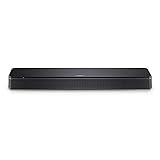
Nützliches Zubehör für kabellose Soundbars
Kabelloser Subwoofer
Ein Subwoofer ergänzt die Soundbar um tiefen Bass. Er schafft mehr Druck bei Filmen und Musik. Der Kauf lohnt, wenn dir der Bass der reinen Soundbar nicht ausreicht oder dein Raum größer ist. Achte auf automatische Pairing-Funktionen, auf die Frequenzabstimmung und darauf, ob der Subwoofer wirklich kabellos ist oder ein separates Stromkabel braucht.
Kabellose Rear-Lautsprecher
Rear-Lautsprecher sorgen für echtes Surround. Sie sind sinnvoll, wenn du Raumklang und eine breitere Bühne willst. Manche Sets sind markengebunden. Prüfe daher, ob die Rear-Lautsprecher mit deiner Soundbar kompatibel sind. Achte auf einfache Kopplung, niedrige Latenz und auf die Stromversorgung der Rear-Module.
HDMI-Switch mit ARC/eARC-Unterstützung
Ein HDMI-Switch hilft, wenn dein TV zu wenige HDMI-Ports hat. Wähle ein Modell mit ARC oder besser eARC, damit Ton vom TV zuverlässig zur Soundbar gelangt. Ideal ist das, wenn mehrere Quellen wie Konsole und Streaming-Box angeschlossen werden sollen. Achte auf eARC-Passthrough für hohe Bitraten und auf 4K/120Hz-Kompatibilität, falls du aktuelle Konsolen nutzt.
Wandhalterung oder Standfuß
Eine Halterung sorgt für saubere Optik und stabile Montage. Sie lohnt sich, wenn du Bildschirm und Soundbar bündig anordnen willst. Prüfe VESA-Maße, die Tragkraft und ob Abstand zum Fernseher einstellbar ist. Manche Halterungen ermöglichen auch Kabelmanagement, das den Look verbessert.
Hochwertige Kabel für Hybrid-Setups
Auch bei kabellosen Setups brauchst du manchmal Kabel. Ein HDMI 2.1-Kabel stellt sicher, dass eARC, 4K und hohe Framerates ohne Probleme laufen. Ein optisches Toslink-Kabel ist eine Alternative, trägt aber kein Dolby Atmos per TrueHD. Achte auf Zertifizierungen und auf die passende Länge ohne unnötige Kabelschlaufen.
Technisches Hintergrundwissen kurz erklärt
Bevor du eine Verbindung einrichtest, hilft es zu wissen, wie die Technologien grundsätzlich funktionieren. Das macht Entscheidungen leichter. Ich erkläre Bluetooth und WLAN für Audio, was Latenz bedeutet, welche Rolle Codecs spielen und warum HDMI ARC/eARC oft die zuverlässigere Wahl ist.
Wie Bluetooth Audio überträgt
Bluetooth sendet Audiodaten direkt zwischen TV und Soundbar. Die Verbindung ist meist Punkt zu Punkt. Das macht Bluetooth einfach in der Nutzung. Die Bandbreite ist begrenzt. Deshalb werden Audiodaten komprimiert und mit einem Codec verpackt. Das beeinflusst Qualität und Verzögerung.
Wie WLAN-Audio funktioniert
WLAN-Streaming nutzt dein Heimnetzwerk. Geräte kommunizieren über den Router oder direkt im lokalen Netzwerk. Das erlaubt höhere Datenraten als Bluetooth. Dadurch sind höhere Auflösungen und stabileres Streaming möglich. Systeme wie AirPlay oder Chromecast bauen auf WLAN auf und bieten oft Multiroom-Funktionen.
Was Latenz bedeutet
Latenz ist die Verzögerung zwischen Bild und Ton. Bei Film oder Spiel fällt sie als nicht passende Lippenbewegung auf. Kleine Latenzen stören beim Musik hören kaum. Für Filme und vor allem Gaming brauchst du möglichst geringe Latenz. WLAN und moderne proprietäre Systeme sind hier oft besser als klassisches Bluetooth.
Rolle der Codecs
Ein Codec bestimmt, wie Audio komprimiert und wiederhergestellt wird. Gängige Varianten sind SBC, AAC, aptX und LDAC. SBC ist Standard aber schlicht. AAC klingt auf Apple-Geräten oft gut. aptX bietet bessere Qualität. aptX Low Latency reduziert Verzögerung stark. LDAC erlaubt sehr hohe Bitraten bei kompatiblen Geräten. Wichtig ist: TV und Soundbar müssen denselben Codec unterstützen.
Warum HDMI ARC/eARC oft besser ist
HDMI ARC und besonders eARC übertragen Audio per Kabel direkt und ohne starke Kompression. eARC schafft deutlich höhere Bandbreiten. So sind Formate wie Dolby Atmos in höherer Qualität möglich. Kabelgebundene Verbindung bringt geringere Latenz und stabile Kompatibilität. Viele Probleme mit Formaten und Synchronität lassen sich so vermeiden.
Kompatibilität prüfen
Vergleiche die Specs von TV und Soundbar vor dem Kauf. Achte auf unterstützte Codecs, ob ARC oder eARC vorhanden ist und welche WLAN-Protokolle genutzt werden. Prüfe auch Firmware-Updates. Manchmal wird Unterstützung per Update nachgereicht. Im Zweifelsfall schaue ins Handbuch oder auf die Support-Seite des Herstellers.